Stappenplan
Wat moet je allemaal doen om het werkend te krijgen.
Stap 1 – Wat je al moet hebben
Ik ga er van uit dat je bekend bent met P2000 en hoe dat te ontvangen. Dus ik verwacht dat je een werkende rtl-sdr stick hebt, een sdr radio zoals airspy die PDW voedt. Aan PDW wordt trouwens weer actief gesleuteld.
Mocht je dit allemaal niet hebben of nog werken met een oude PDW 3.21 versie dan raadt ik je aan om eens hier te kijken. Scannerforum PDW sectie

Stap 2 – Wat je waarschijnlijk nog moet installeren vooraf
Als je van de spraakoptie in onze applicatie gebruik wilt maken, dan moet je edge tts op je computer installeren. Zonder dat werkt alles verder wel maar krijg je geen gesproken melding bij de hogere alert levels.
Zo installeer je edge_tts:
- Zorg dat er Python op de computer staat (via python.org — bij installatie het vinkje “Add python.exe to PATH” aanzetten).
- Open een Command Prompt (Start-menu → typ
cmd→ Enter) en voer uit:
pip install edge-tts
- Test in datzelfde zwarte schermpje of het echt werkt:
edge-tts --list-voices
Zie je een lange lijst met stemnamen verschijnen? Dan staat het goed geïnstalleerd en op PATH.
Stap 3 – Package installeren
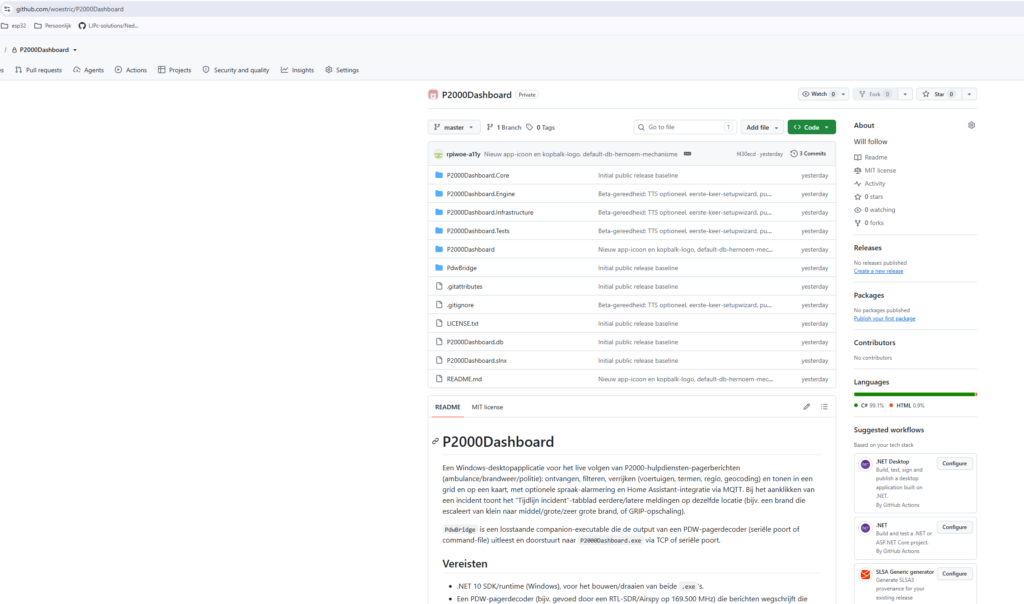
- Ga naar de githubpagina van P2000dashboard ! zie NB
- Ga naar het release gedeelte of ga op deze website naar de release pagina
- Download de ZIP en pak hem uit in de door jou gewenste locatie.
N.B. Op dit moment staat de github pagina nog privé en en gaan de releases nog via deze site. Ik ben met de laatste acties bezig en hoop hem binnenkort vrij te kunnen geven. Volg mijn blog hiervoor
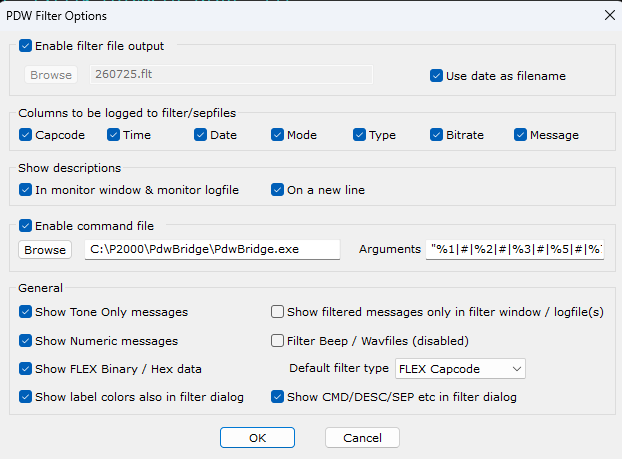
Stap 4 – PDW configureren voor PDW bridge
Zoals gezegd ga ik er van uit dat je bekend bent met PDW en dat je dat volledig hebt ingericht. Alleen gefilterde berichten kunnen doorgestuurd worden naar PDW bridge. Dit is dus het eerste punt waarop je al bepaald welke capcodes naar P2000 Dashboard gaan. Ik zelf laat alle 20295 codes doorgaan.
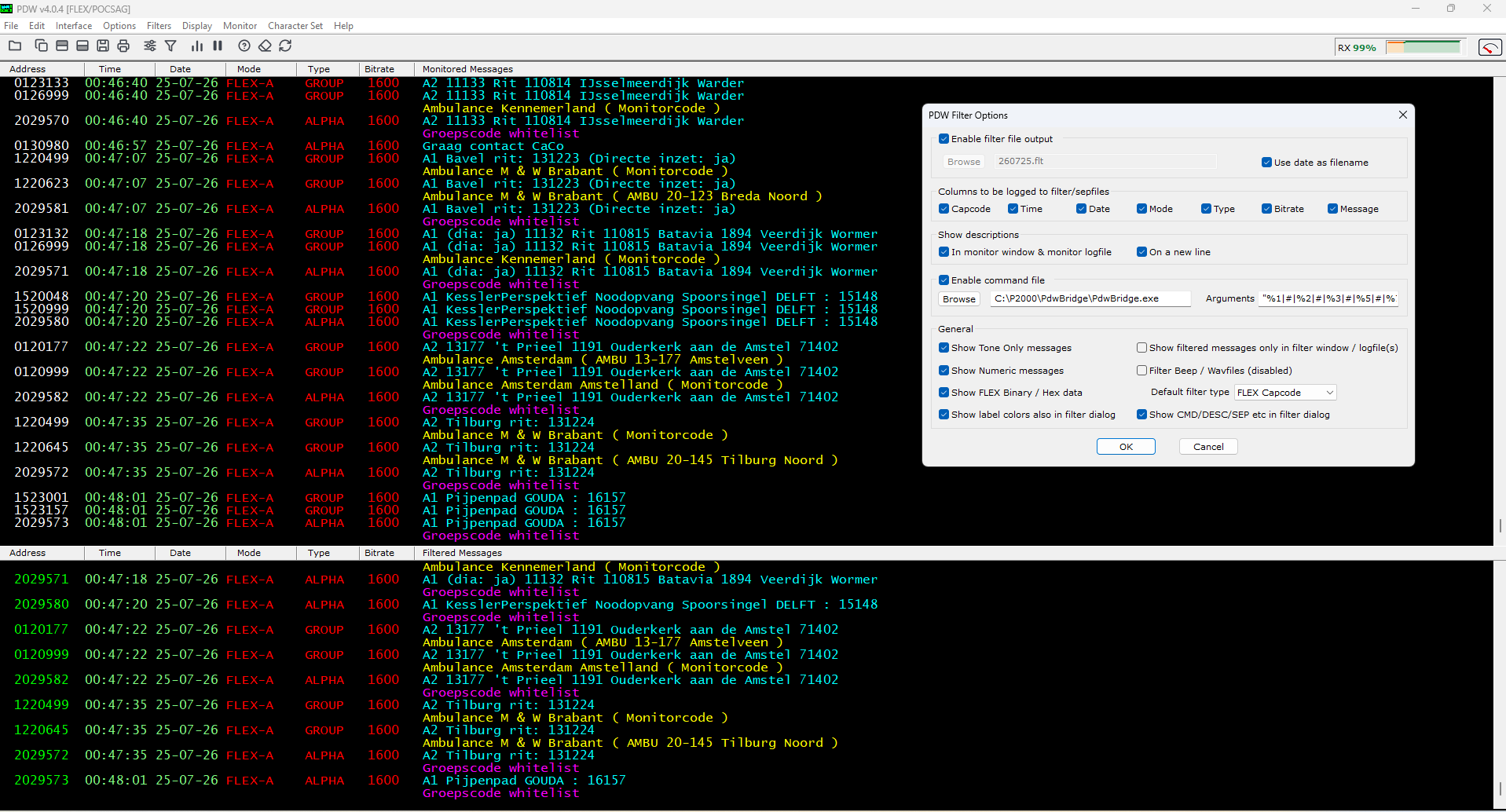
- Ga in PDW naar filter opties. Vink enable command file aan
- In eerste blok zet je <homedir>\PdwBridge\PDWbridge.exe bijvoorbeeld C:\P2000\PdwBridge\PdwBridge.exe
- Bij arguments zet je: “%1|#|%2|#|%3|#|%5|#|%7|#|%8|!”
- LET OP: Exact zo overnemen inclusief “
- Ga nu naar filter list
- Selecteer alle capcodes die je wilt doorsturen. Kan met shift en ctrl in bulk
- Rechtermuis knop en dan edit
- Vink enable filter command file aan
- LET OP: Om de applicatie goed te laten werken MOETEN alle landelijke groepscodes in de 20295 reeks doorgestuurd worden. DIt kan eenvoudig door in PDW een regel 20295?? op te nemen (? staat voor alles)
LET OP: Je moet eerst bijv. airspy en PDW opstarten voordat je naar de volgende stap gaat. PDW bridge start automatisch op als hij wordt aangeroepen vanuit PDW.
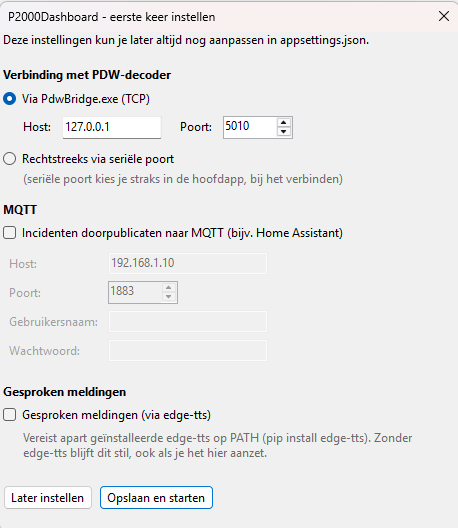
Stap 5 – De eerste keer opstarten
De eerste keer dat je opstart zal de applicatie je een aantal zaken vragen:
- Ip adres waar PDW bridge op geïnstalleerd is. Meestal zal dat dezelfde pc zijn als waar je P2000 dashboard ook geïnstalleerd is maar je kan PDW en PDW bridge ook op een andere PC hebben draaien. Dan kan je hier de standaard ingesteld localhost IP overschrijven.
- Als je gebruik wilt maken dat de gegevens van een melding naar een MQTT topic worden gestuurd, dan moet je dat hier aanzetten en aangeven waar het heen moet
- Wil je meldingen op alert en critical niveau laten voorlezen, dan moet je edge tts eerst installeren en dan hier het vinkje aanzetten.
- Wil je een eigen webpagina maken en je berichten daar naar toe laten sturen. Activeer dan de export en vul de gegevens aan. NB De link naar de plek in je webserver is heel belangrijk. Die moet exact kloppen.
De applicatie schrijft alles weg in een bestandje appsettings.json. Daarin kan je altijd iets wijzigen en dan herstarten.
Stap 6 – En dan moet hij het doen.
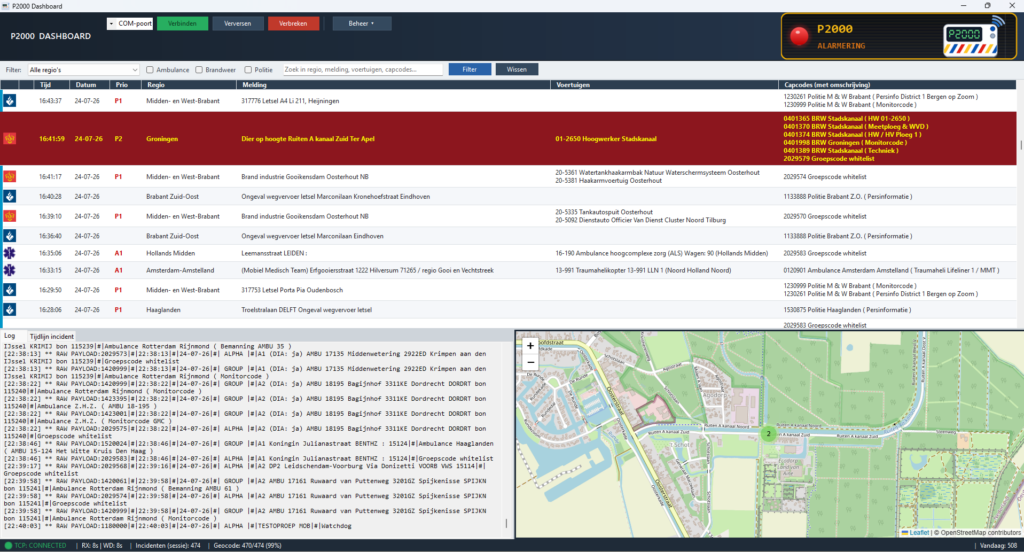
Ik ga er van uit dat je via TCP verbindt. In dat geval hoef je alleen maar op de knop verbinden te drukken. Als het goed is zie je linksonder de meldingen binnenkomen. Dit zijn de zogenaamde ruwe meldingen die uit PDW worden doorgestuurd. Bij het opstarten is je filter tabel helemaal leeg. Zolang er niet 1 of meerdere regels in staan zullen alle binnengekomen berichten ook worden verwerkt en getoond in het scherm. Het werkt.
N.B Goed om te weten. Zodra je 1 regel hebt opgevoerd in de filter tabel, dan gaat het systeem anders om met de binnengekomen meldingen. Dan zullen ze in basis namelijk allemaal worden tegengehouden en op basis van de filters in de filtertabel worden doorgelaten.
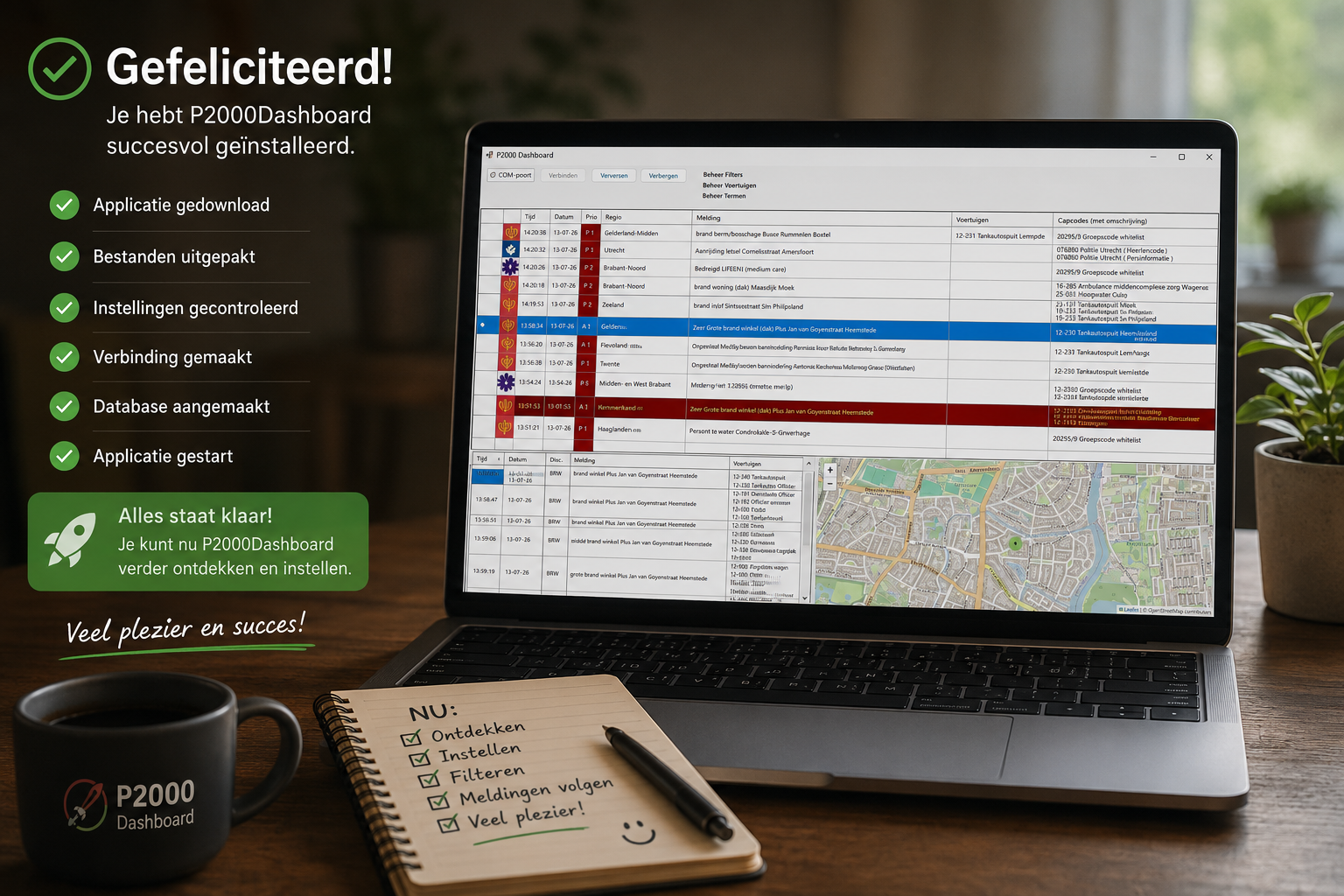
Stap 7 Wat nog verder?
Nu ga je lekker spelen met je filter regels, je voertuigen aanvullen etc. Er gaat nog een handleiding komen om een en ander duidelijk uit te leggen. Vragen kan je altijd stellen op het scannerforum of via het formulier op deze site. Veel succes en plezier!